01 / 读到的原句
Tell the supplier what you need and ask for a quote.告诉供应商什么?这句话看似没错,却没有帮读者迈出下一步。
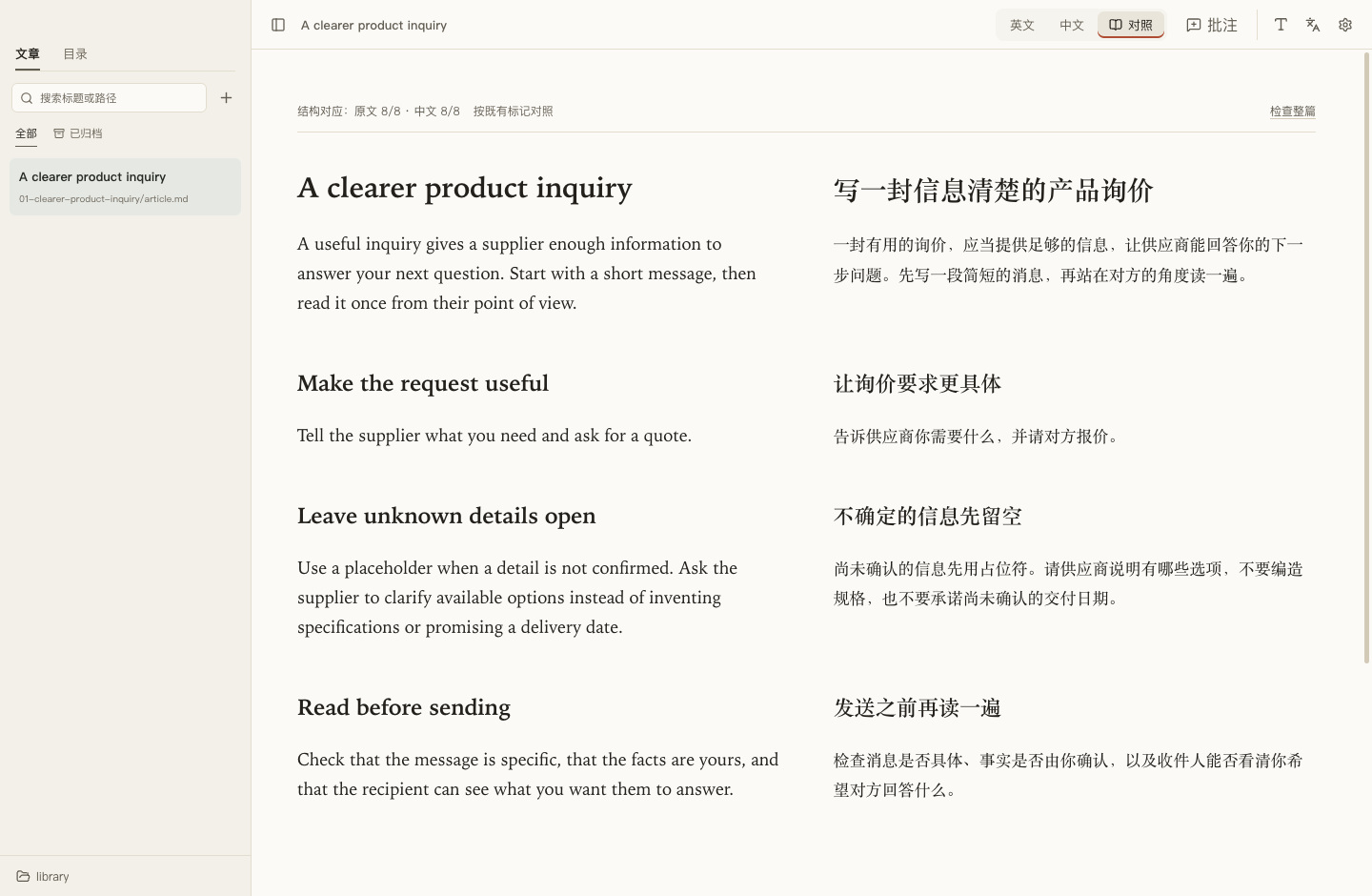
AI 写作,MD Duck 阅读,修改满意后再用你的工具发布。整个阅读流程无需注册账号,也不必在程序里填 AI 密钥。
让 AI 把文章写成 Markdown,保存到本地文章文件夹。只能聊天的 AI 就由你保存它给出的内容,再用 MD Duck 打开文章库。使用这套演示时,解压后选择里面的 library 文件夹。
library/01-clearer-product-inquiry/
article.md英文article.zh.md中文 · 可选Mac:在 Finder 中解压,再用「文件 → 打开文件夹」(⌘ O)选择 library。
Windows:在文件资源管理器中「全部解压缩」,再按 Ctrl O 选择 library 文件夹。
按自己的节奏阅读,有译文就对照着看。例如这篇演示文章只说「告诉供应商你的需求」,读完还是不知道究竟该写哪些信息。
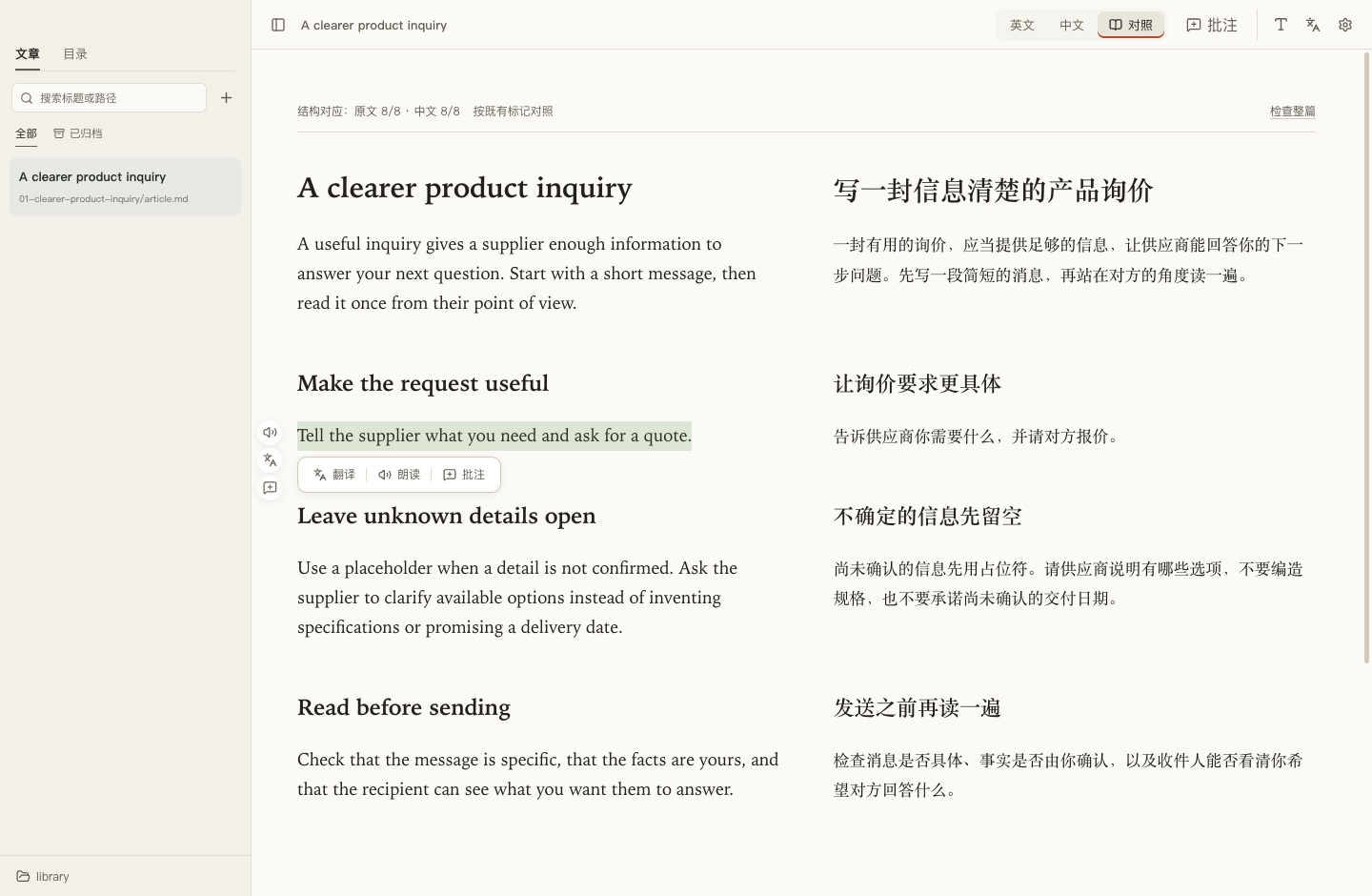
Mac:选中原文按 ⌘ C,或用 Shift ⌘ 4 截取这一段。
Windows:选中原文按 Ctrl C,或用 Win Shift S 截取这一段。
到你常用的 AI 对话里,粘贴原文或附上截图,再补上文件名和具体要求。有多条意见时可以用批注集中整理;只改一段,直接复制或截图就够了。
Mac:按 ⌘ V 粘贴原文,或把截图文件附到 AI 对话里。
Windows:按 Ctrl V 粘贴原文;AI 对话支持图片粘贴时,也可以直接贴入截图。
让有文件权限的 AI 更新本地文件,或自己保存它给出的修改。MD Duck 会在保存后更新;检查改后的段落、对应译文和图片,再决定是否满意。
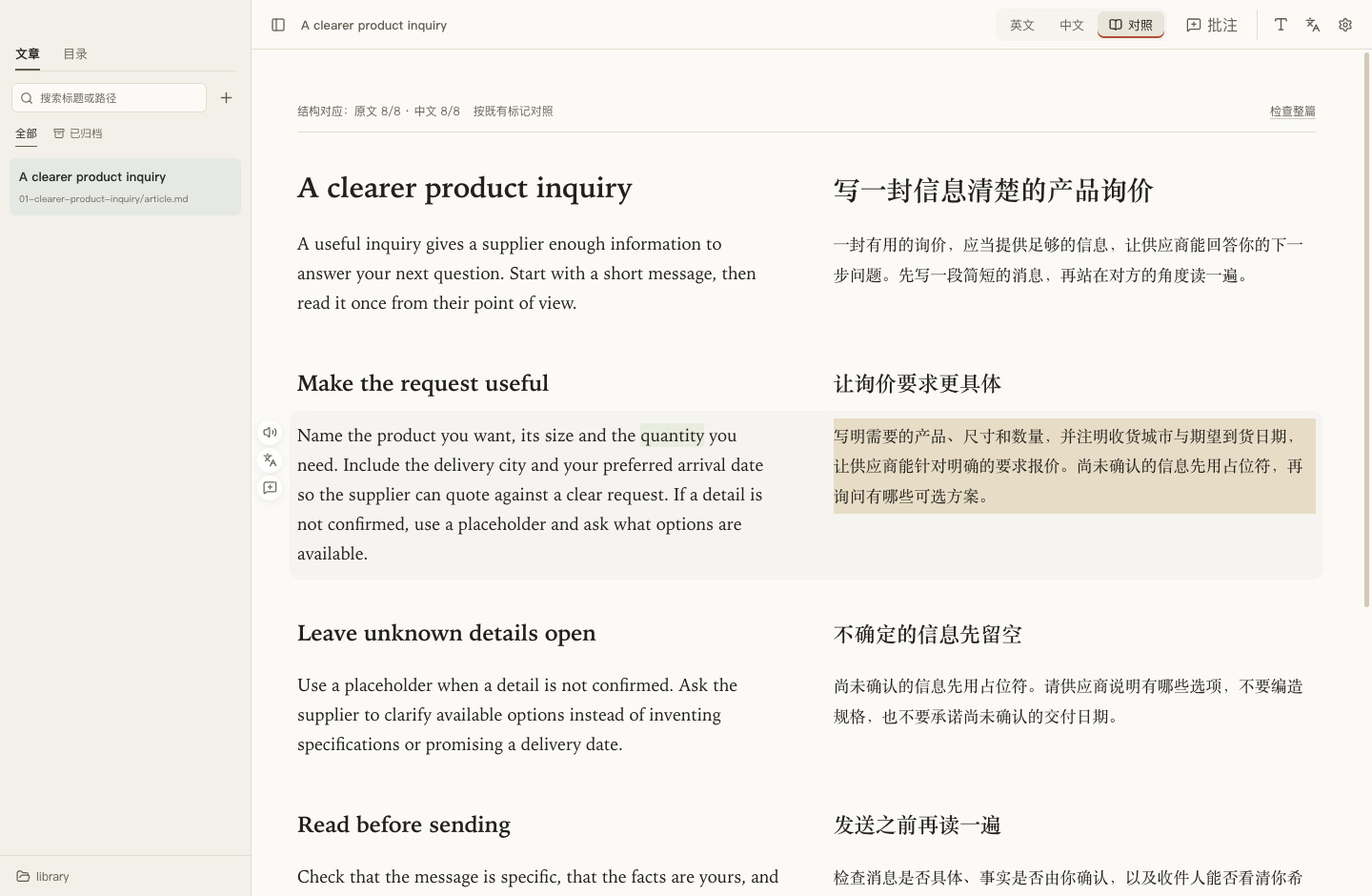
Mac:在编辑器按 ⌘ S 保存,再回到 MD Duck。
Windows:在编辑器按 Ctrl S 保存,再回到 MD Duck。
把确认好的文件交给外部 AI,并确认后台、目标页面和最终内容。AI 需要你授予的后台权限;MD Duck 继续只负责阅读,本地文章仍保留在原文件夹。
Mac:用文章的「⋯」菜单在 Finder 中显示,备份时保留整个文件夹。
Windows:用文章的「⋯」菜单在文件资源管理器中显示,备份时保留整个文件夹。
用《写一封信息清楚的产品询价》走一遍。你在阅读中发现问题,把要求说清楚,再让你的 AI 去改。
01 / 读到的原句
Tell the supplier what you need and ask for a quote.告诉供应商什么?这句话看似没错,却没有帮读者迈出下一步。
02 / 你给 AI 的要求
补充产品、规格、数量、收货城市和日期。未知信息用占位符,不要编造;中英文一起改。
附上这一段的截图或原文,再注明文件名。在你原来的 AI 对话里继续就好。
03 / 改后的段落
写明需要的产品、尺寸和数量,并注明收货城市与期望到货日期,让供应商能针对明确的要求报价。
节选自修改后的文章。回来检查:要求是否具体,未知信息是否保留为占位符,译文是否一致。
不用一开始就搭好一套复杂流程。先用现有文件读起来,文章多了,再按自己的习惯整理。
随手写的草稿、临时笔记,或不同 AI 对话里写出的文章。
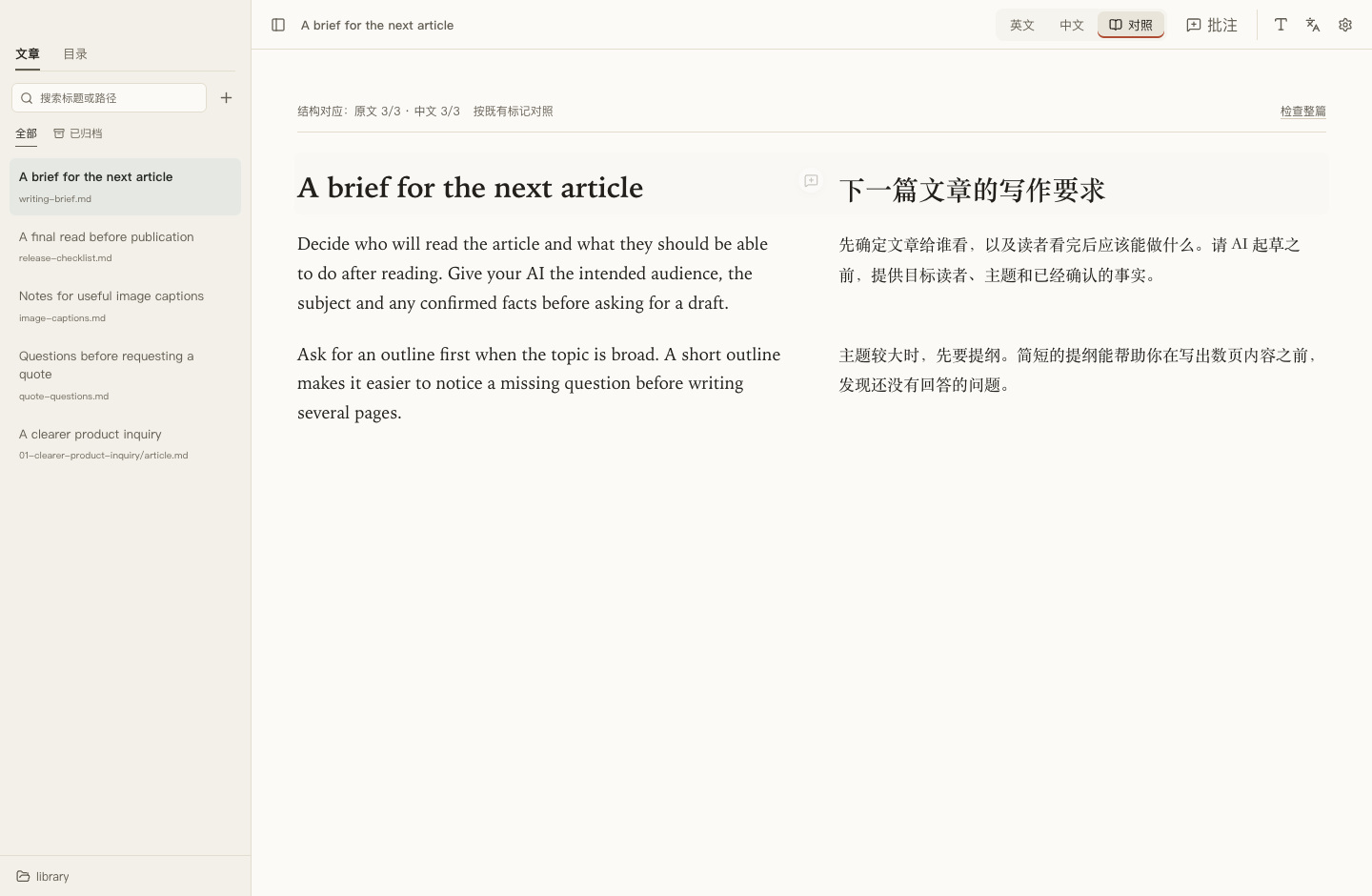
先把几份 .md 文件放在一起,打开这个文件夹就能读。不必先规划复杂分类,也没有导入数据库这一步。
我的文章 / inquiry.md · brief.md
如何打开文件夹一套十几篇的指南,或者同时进行的几个内容项目。
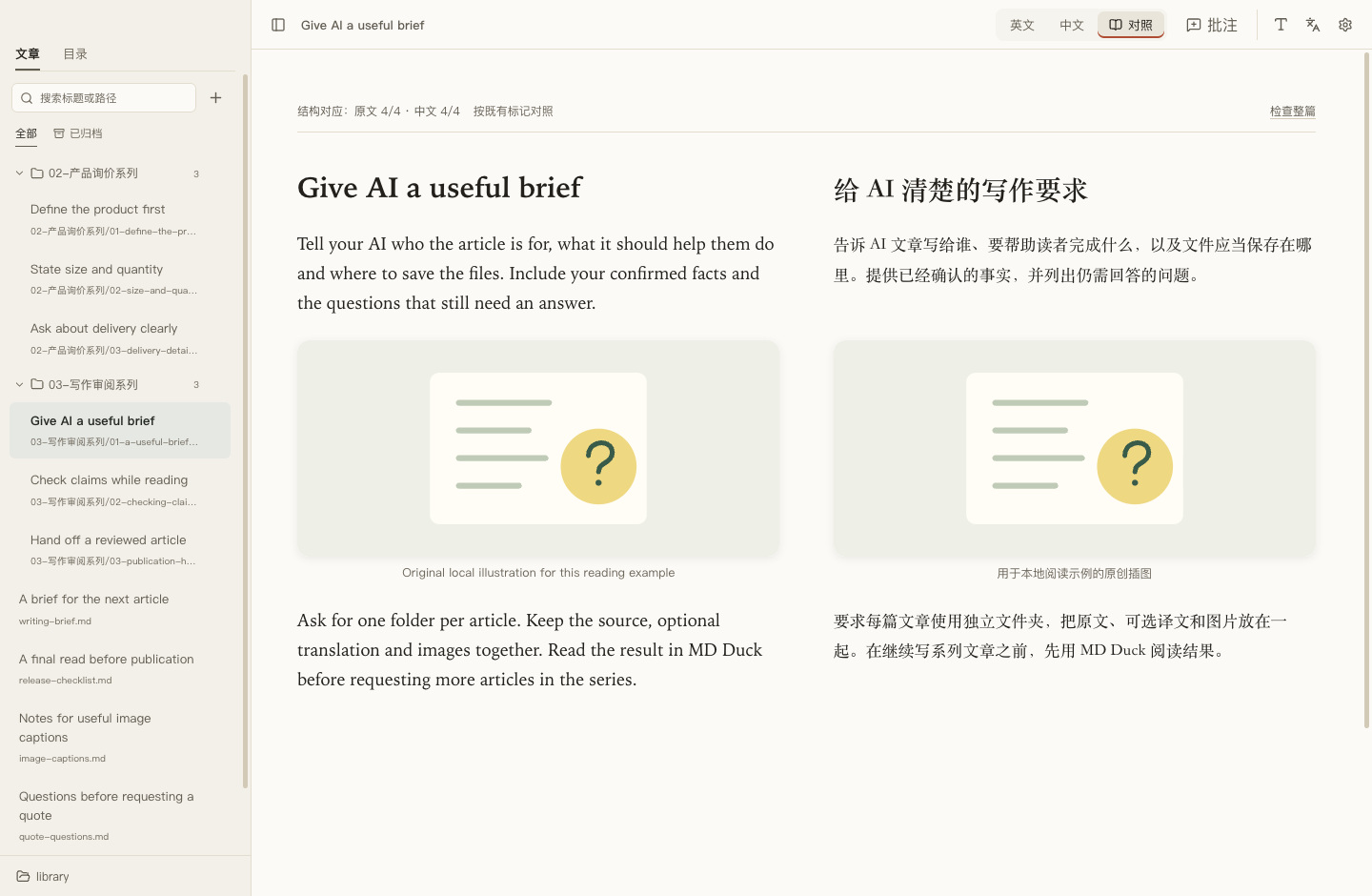
一个系列一个文件夹,每篇文章再单独放。用看得懂的名称和 01-、02- 序号表达顺序。分类由你决定,MD Duck 展示本地的组织方式。
我的文章 / 01-采购指南 / 01-首次询价 /
如何管理一个系列带素材图、需要反复修改,之后还要发布或搬动的文章。
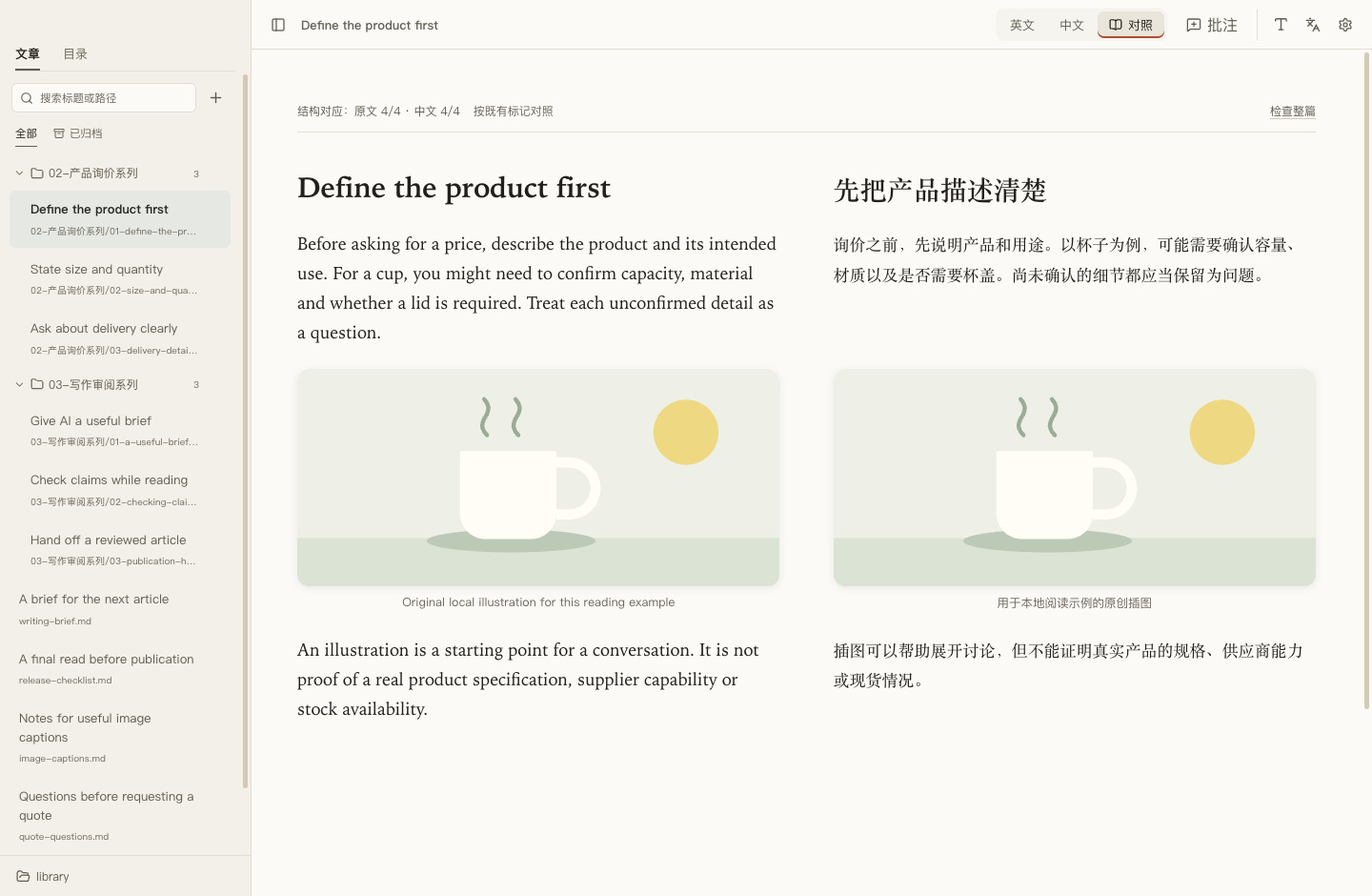
article.md、可选的 article.zh.md 和 assets 图片目录放在同一个文章文件夹。图片使用相对路径,移动或备份时带走整个文件夹,也保留其中隐藏的审阅数据。
01-首次询价 / article.md + article.zh.md + assets/
查看文件和图片规则整篇方向没问题,但某段太空泛,或缺少一个具体例子。
直接复制原段或截图,连同文章位置和修改要求交给 AI。保存后回来读一遍。需要一次整理多处问题时,再用批注集中记录。
阅读 → 复制或截图 → 提出要求 → 回来复核
复制局部修改提示词审查翻译是否准确,或者读英文文章时想看懂上下文。
原稿与译文放在一起,对照检查意思,结构不齐时用配对检查定位。结构配对正确,也仍然需要你判断措辞和内容。
article.md ↔ article.zh.md
如何双语阅读区分正在写的文章和已完成内容,以后还可以回来更新。
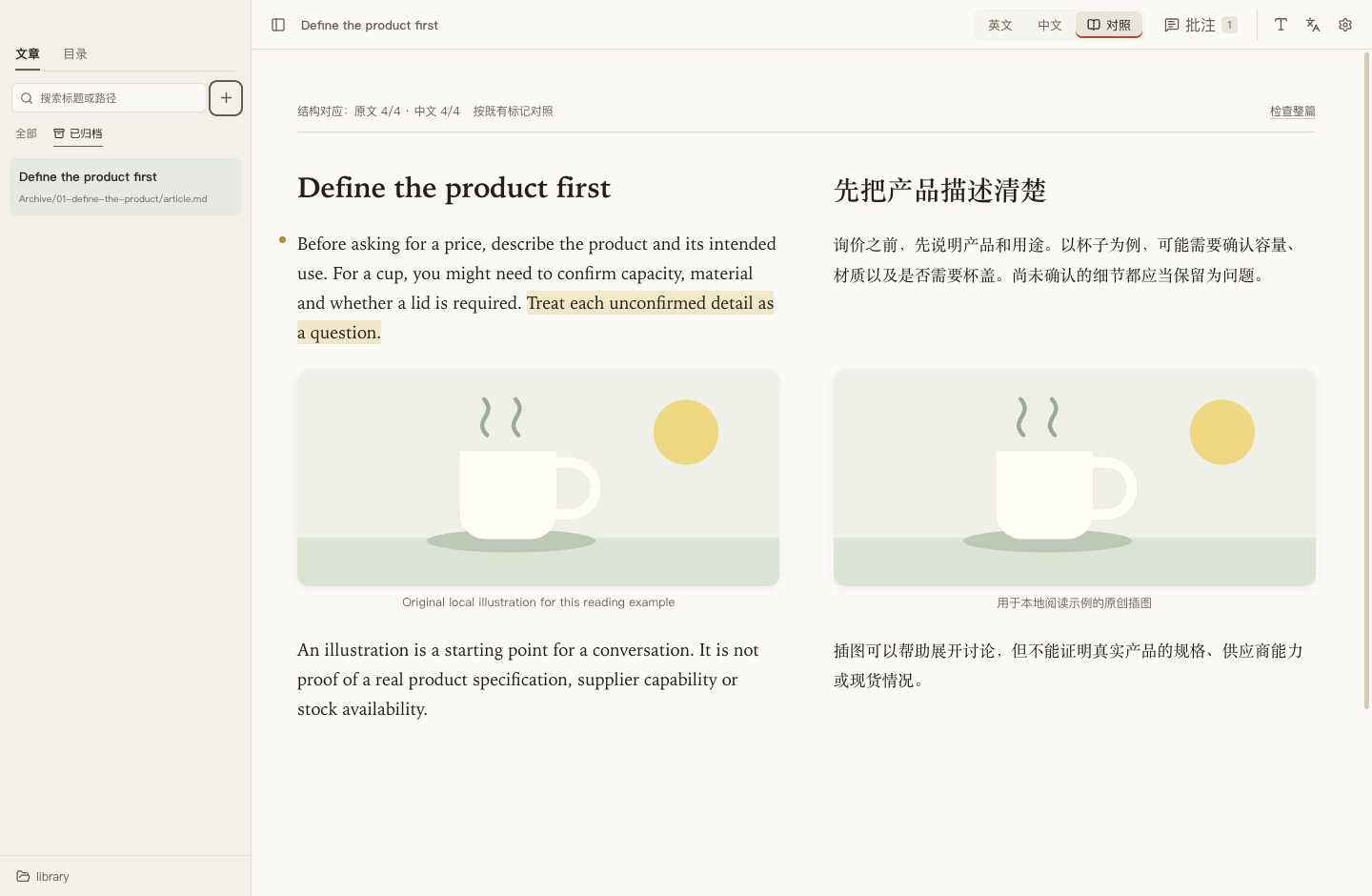
审阅通过后,把文件交给发布工具或获得授权的 AI 操作后台,本地保留原稿。完成的文章在 MD Duck 中归档,需要更新时再恢复。
审阅 → 确认发布 → 本地留存 → 归档
了解移动与归档截图来自 Mac 上已发布的 beta.6 版本,使用独立演示文章库。Windows 的文件流程相同,窗口外观和快捷键有所不同。本演示没有向真实网站发布文章。